





Оставьте номер телефона — обсудим ваши задачи
Берите заказы в 1 клик, как в такси
Выбирайте время, место и тип заказа в приложении. GigWork работает по типу такси: после отклика заказ становится вашим.
Скачайте приложение
Пройдите проверку
Выполните заказ и получите выплату
Оставьте номер телефона — обсудим ваши задачи
Нажимая на кнопку «Перезвоните мне», вы соглашаетесь на обработку персональных данных
Оставьте номер телефона — обсудим ваши задачи
Нажимая на кнопку «Перезвоните мне», вы соглашаетесь на обработку персональных данных
Вход
Еще нет аккаунта?
Еще нет аккаунта?
Скачайте приложение
Пройдите проверку
Выполните заказ и получите выплату
Инструкция для исполнителей

Как создать чек по заказу

Раньше чек по заказу создавался без вашего участия. Теперь его создаёте вы — прямо в приложении, за минуту. Ниже — как это сделать, шаг за шагом.

Зачем

Чек из «Моего налога» подтверждает для налоговой, что вы получили деньги за эту услугу. По закону самозанятый выдаёт его при каждой оплате — поэтому без чека мы не можем перевести деньги.

Что понадобится

Телефон, привязанный к «Моему налогу», и код из СМС. Устанавливать приложение «Мой налог» необязательно.

Сколько времени

Автоматически — около минуты. Вручную в «Моём налоге» — 3–5 минут.

Когда нужен чек

Чек создаётся один раз на заказ — после того, как заказчик принял вашу работу. До этого момента в заказе всё как раньше.

Новый→ В работе→ Нужен чек→ Проверяем чек→ Завершён
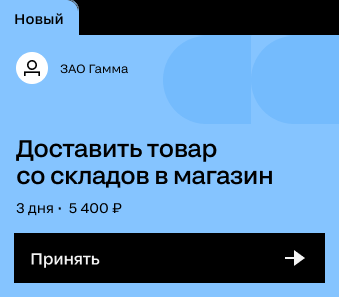
  1. Новый. Примите заказ.
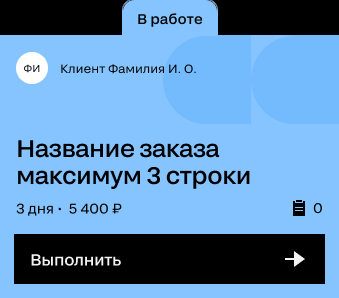
  2. В работе. Выполните и нажмите «Выполнить».
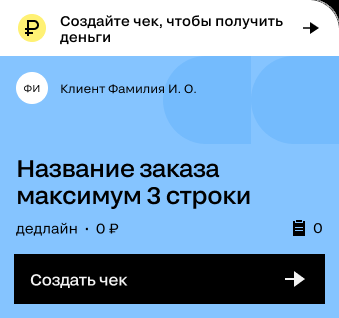
  3. Нужен чек. Заказчик принял работу — ваш ход: создайте чек.
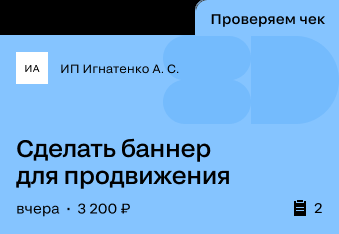
  4. Проверяем чек. Обычно до 10 минут.
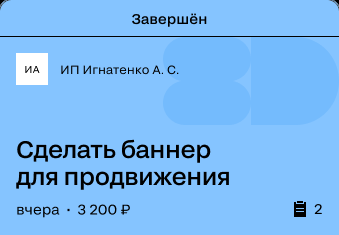
  5. Завершён. Деньги на вашем счёте.
Новый заказ.
Новый заказ.
Заказ в работе.
Заказ в работе.
Заказ принят — пора создать чек.
Проверяем чек.
Проверяем чек.
Заказ завершён.
Заказ завершён.

Как вы узнаете, что пора

Придёт пуш и письмо. Нажмите на пуш — заказ откроется сразу с окном создания чека. Или откройте заказ из ленты: на карточке будет кнопка «Создать чек».

Договор и акт — если заказчик с ними работает

Тогда приложение само попросит подписать документы: договор при приёме заказа и акт после выполнения. Это одна кнопка «Подписать» — на чек это не влияет, он всё равно создаётся после приёмки.
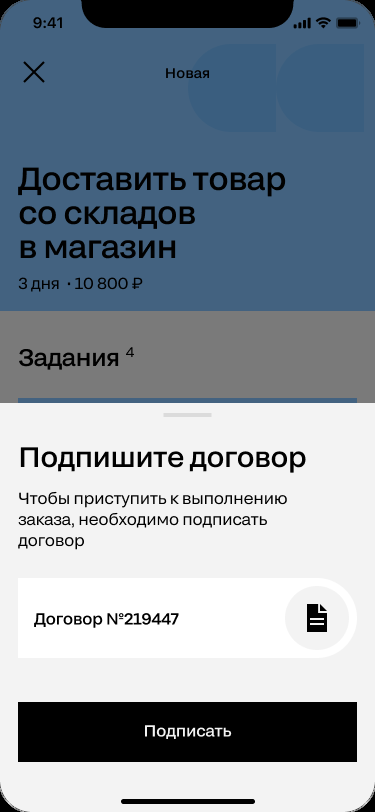
Подпишите договор, если приложение попросит.
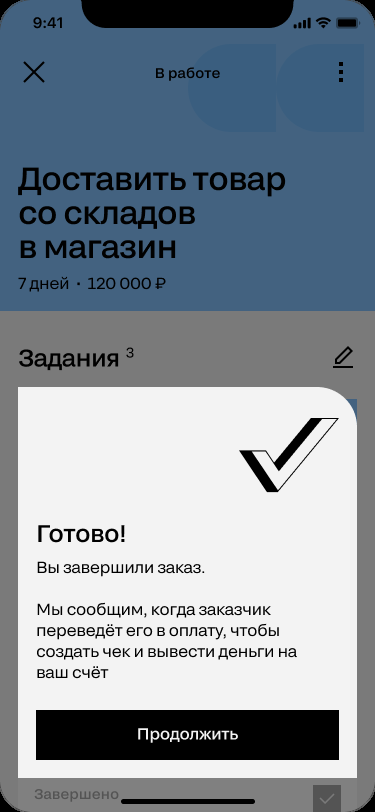
Документ подписан — продолжайте работу.

Шаг 1. Откройте заказ и выберите способ

Оба способа дают одинаковый чек. Автоматический — быстрее: вам нужен только код из СМС.
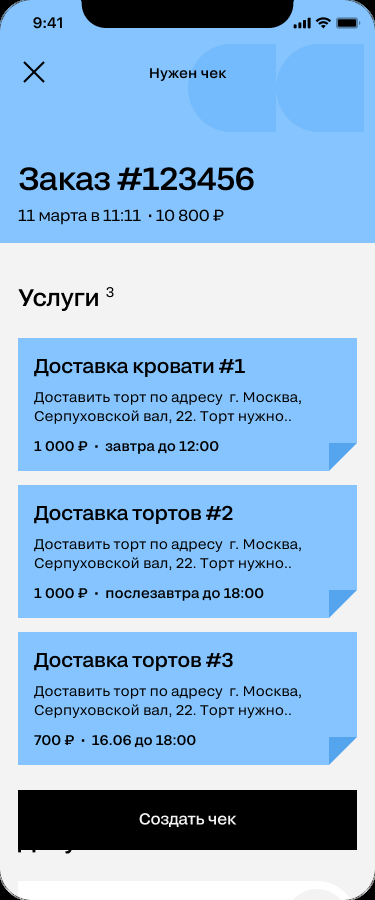
Нажмите «Создать чек». Кнопка внизу экрана заказа — откроется окно с данными заказа и выбором способа.
1Нажмите «Создать чек». Кнопка внизу экрана заказа — откроется окно с данными заказа и выбором способа.
Выберите «Создать автоматически» или «Создать вручную в «Моём налоге»».
2Выберите «Создать автоматически» или «Создать вручную в «Моём налоге»».
Автоматически — рекомендуем

Мы создадим чек от вашего имени: вы только подтвердите вход в «Мой налог» кодом из СМС. Около минуты.

Вручную в «Моём налоге»

Если привыкли выдавать чеки сами. Создадите чек в «Моём налоге», а нам пришлёте ссылку на него. 3–5 минут.

Способ А. Автоматически — около минуты

После «Создать автоматически» откроется вход в «Мой налог». Код и пароль уходят напрямую в налоговую — мы их не храним.
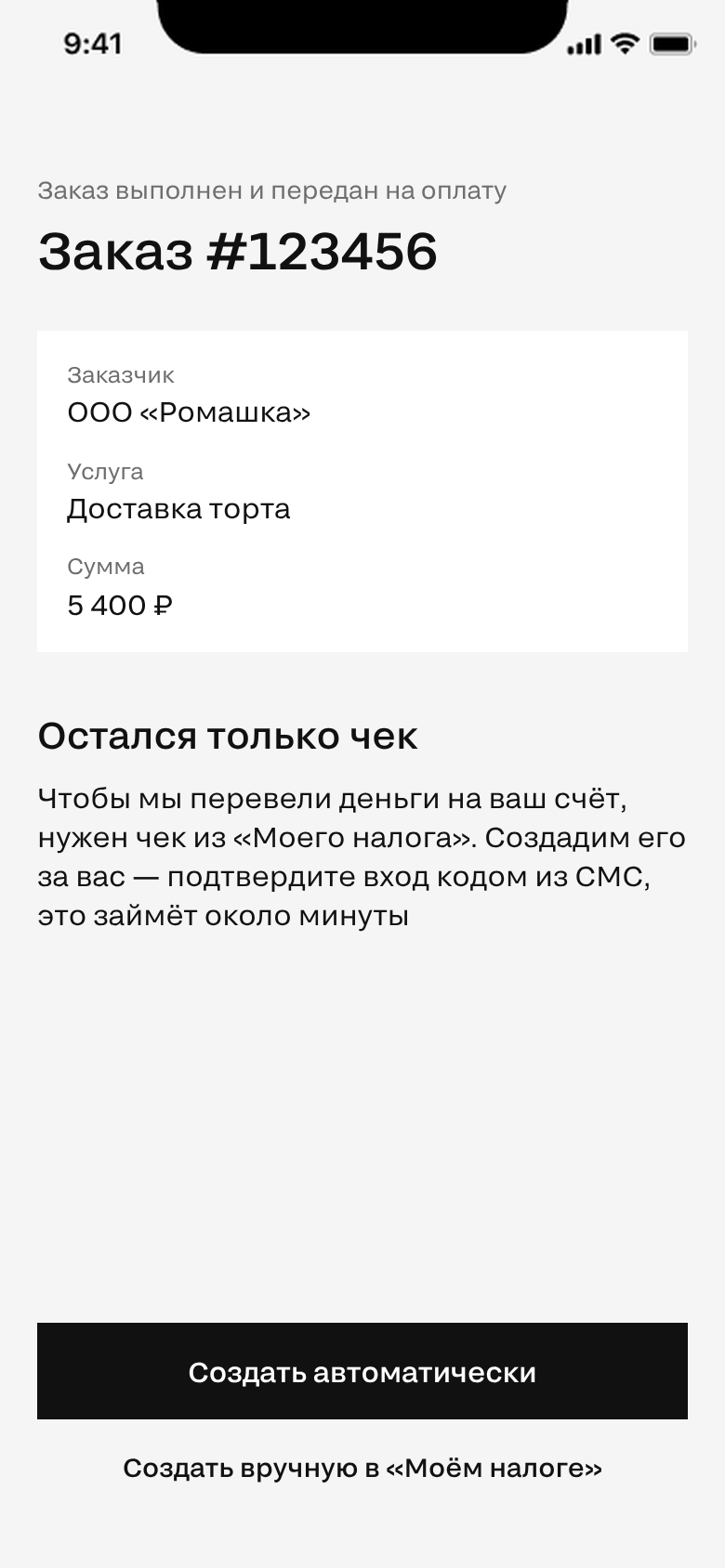
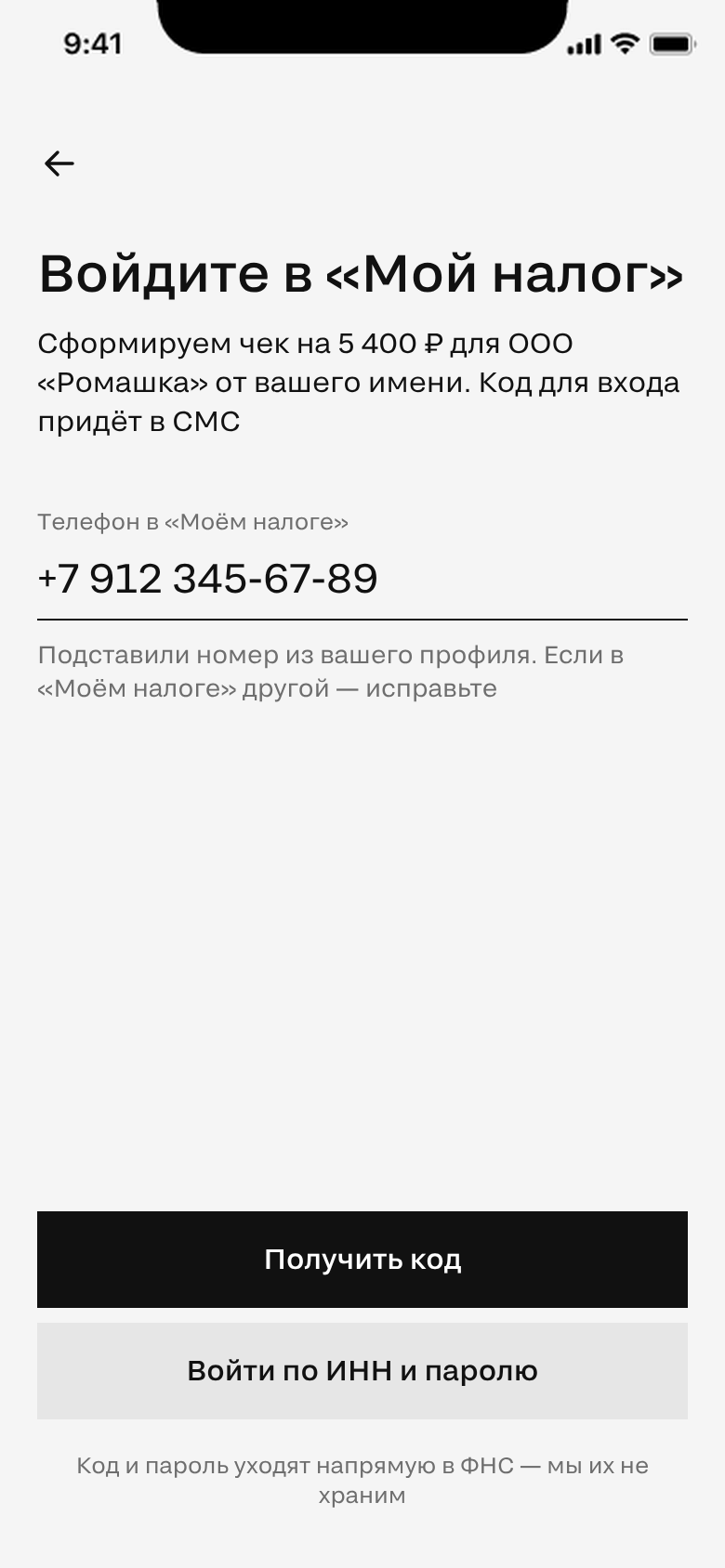
Проверьте номер — он из вашего профиля. Если в «Моём налоге» другой, исправьте. Нажмите «Получить код».
1–2Проверьте номер — он из вашего профиля. Если в «Моём налоге» другой, исправьте. Нажмите «Получить код».
Введите код из СМС от «Моего налога» — 6 цифр. Нажмите «Продолжить».
3–4Введите код из СМС от «Моего налога» — 6 цифр. Нажмите «Продолжить».
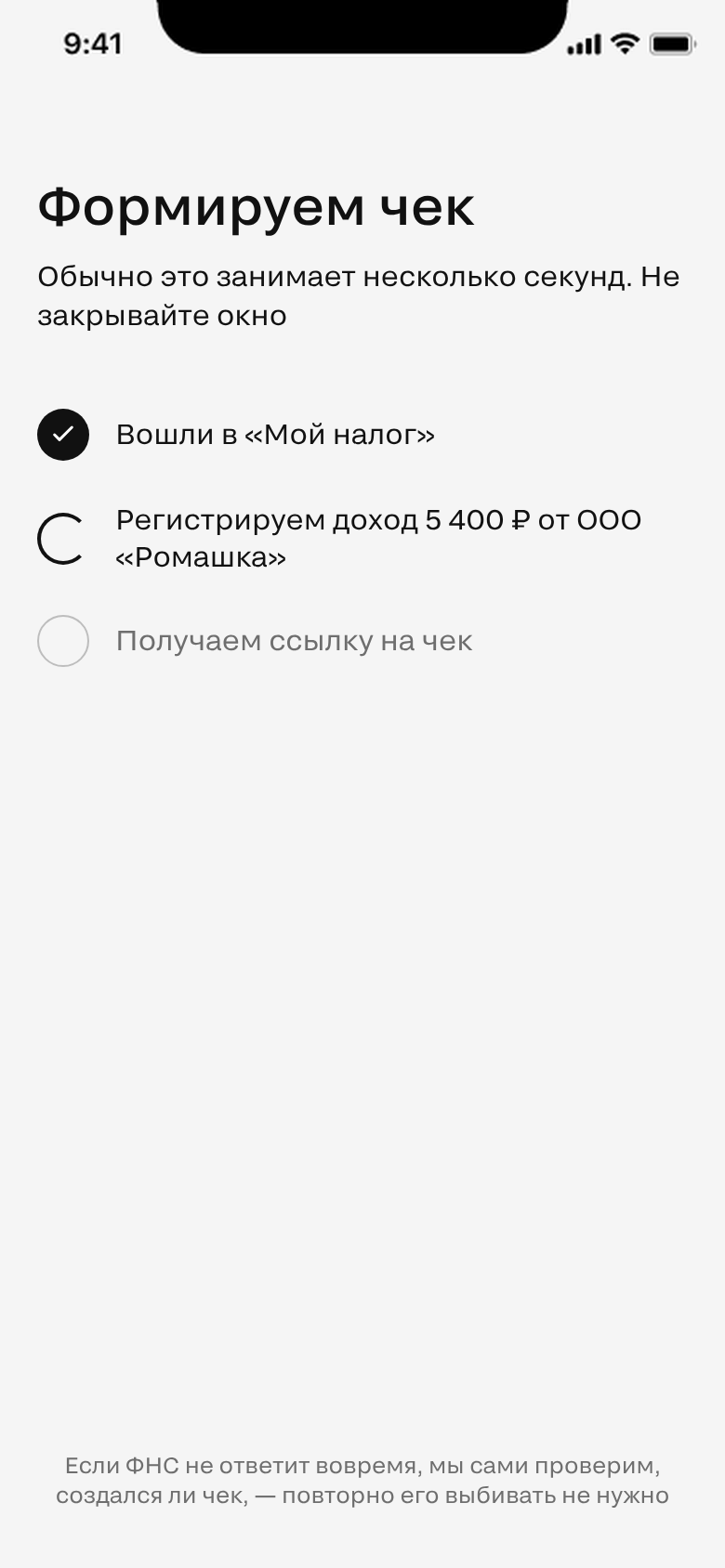
Подождите несколько секунд. Мы регистрируем доход и получаем чек. Экран закрывать не нужно.
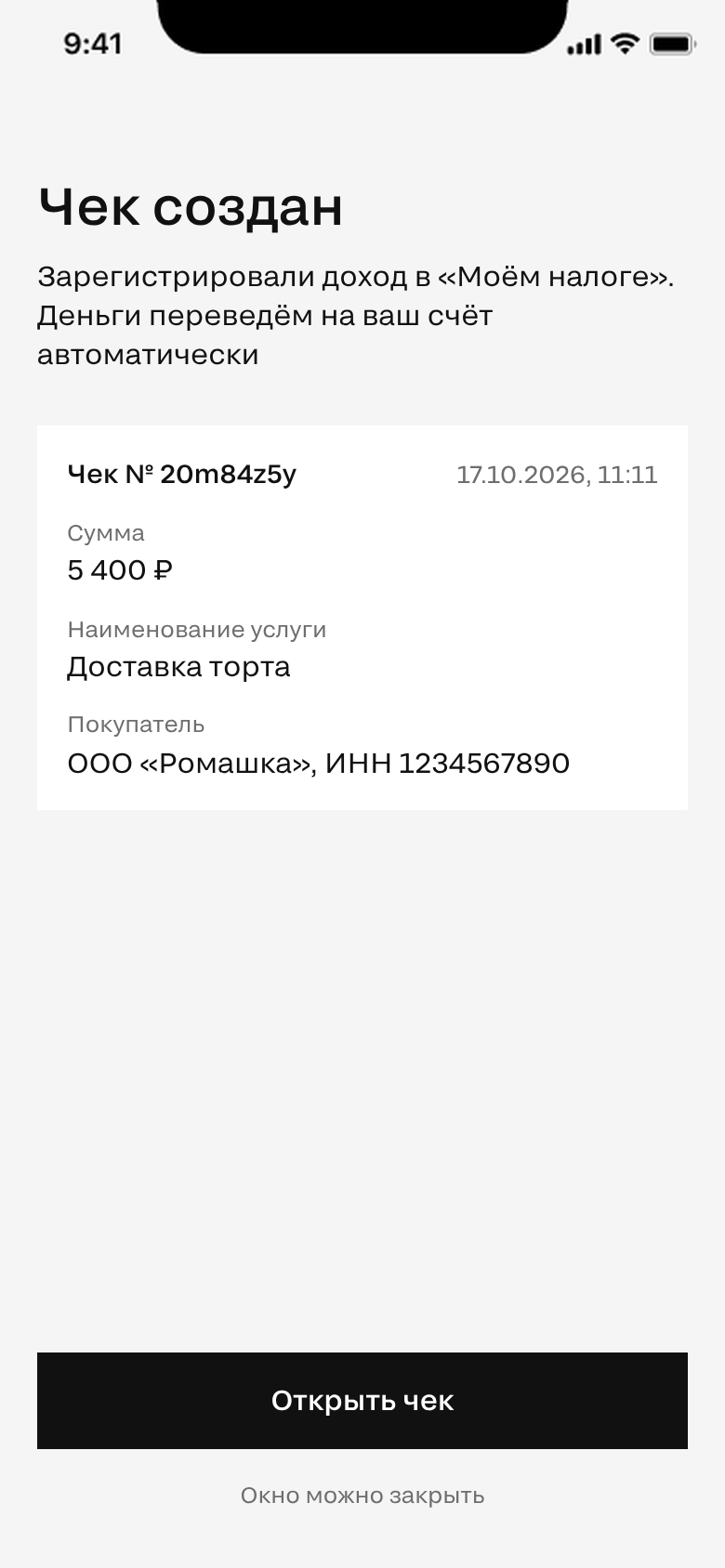
Чек создан — можно открыть его или закрыть окно. Деньги переведём автоматически.
5Чек создан — можно открыть его или закрыть окно. Деньги переведём автоматически.

Способ Б. Вручную — создайте чек в «Моём налоге»

Все данные для чека уже собраны на экране-подсказке в Рокет Ворк. Копируйте и вставляйте их по одному: сначала название, потом сумму, потом ИНН.
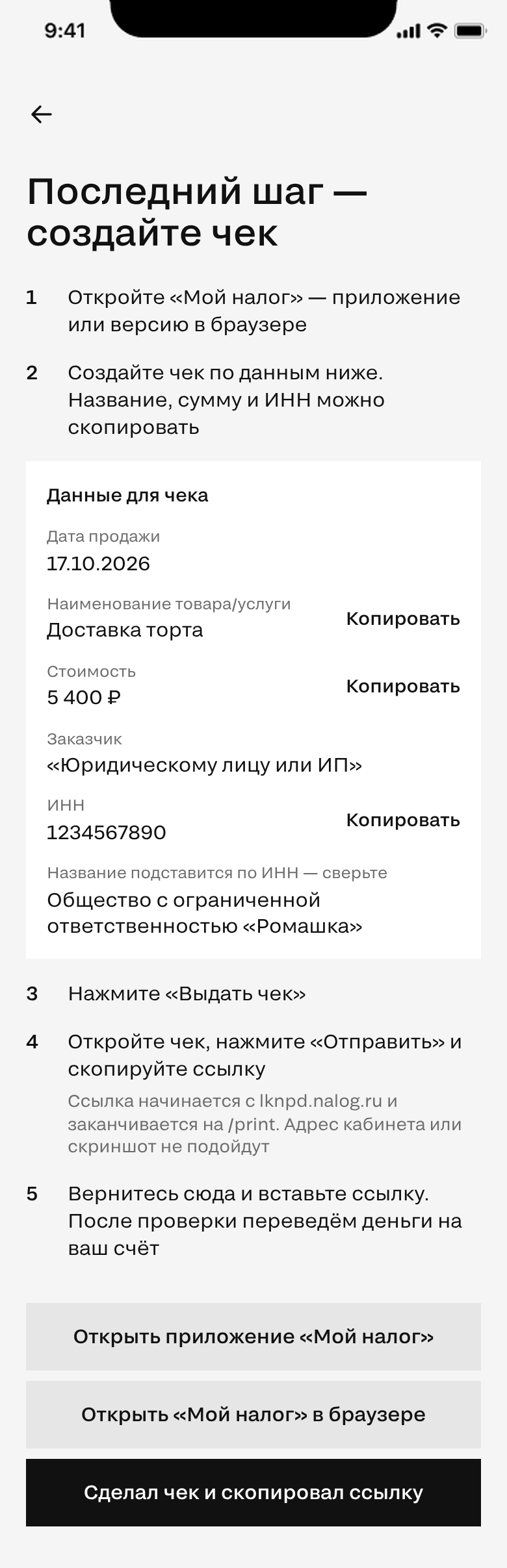
Скопируйте название услуги, сумму и ИНН заказчика кнопкой «Копировать» рядом с каждым полем. Откройте приложение «Мой налог» или «Мой налог» в браузере.
1–2Скопируйте название услуги, сумму и ИНН заказчика кнопкой «Копировать» рядом с каждым полем. Откройте приложение «Мой налог» или «Мой налог» в браузере.
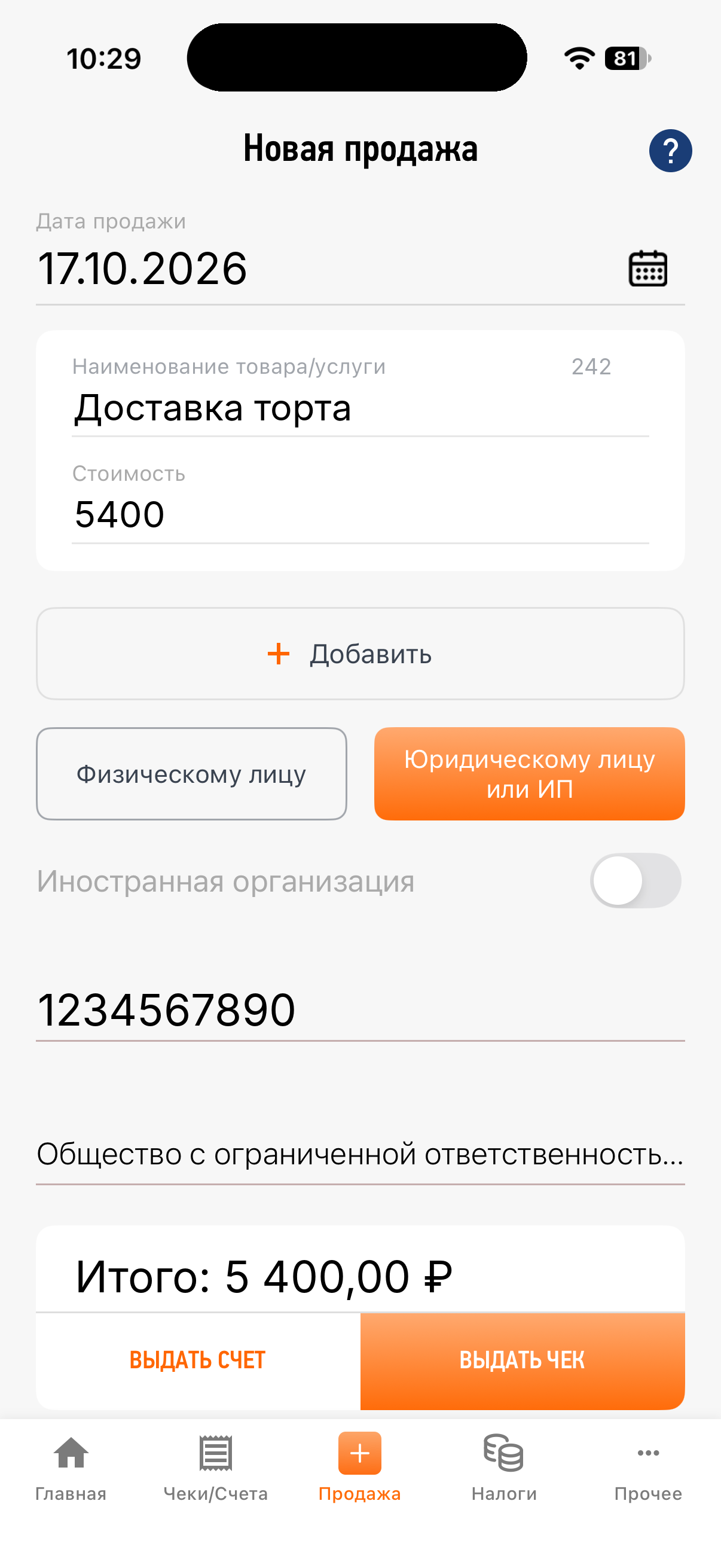
Нажмите «Продажа» — оранжевый плюс внизу экрана. Откроется «Новая продажа».
3–7Нажмите «Продажа» — оранжевый плюс внизу экрана. Откроется «Новая продажа».
  1. Вставьте название услуги и стоимость, как в данных заказа. Дата продажи — сегодняшняя, её менять не нужно.
  2. Выберите «Юридическому лицу или ИП». Чек выдаётся заказчику-компании, а не физлицу.
  3. Вставьте ИНН заказчика. Название организации подставится само — сверьте его с данными заказа.
  4. Нажмите «Выдать чек». Проверьте «Итого» — сумма должна совпадать с суммой заказа.

Отправьте ссылку на чек
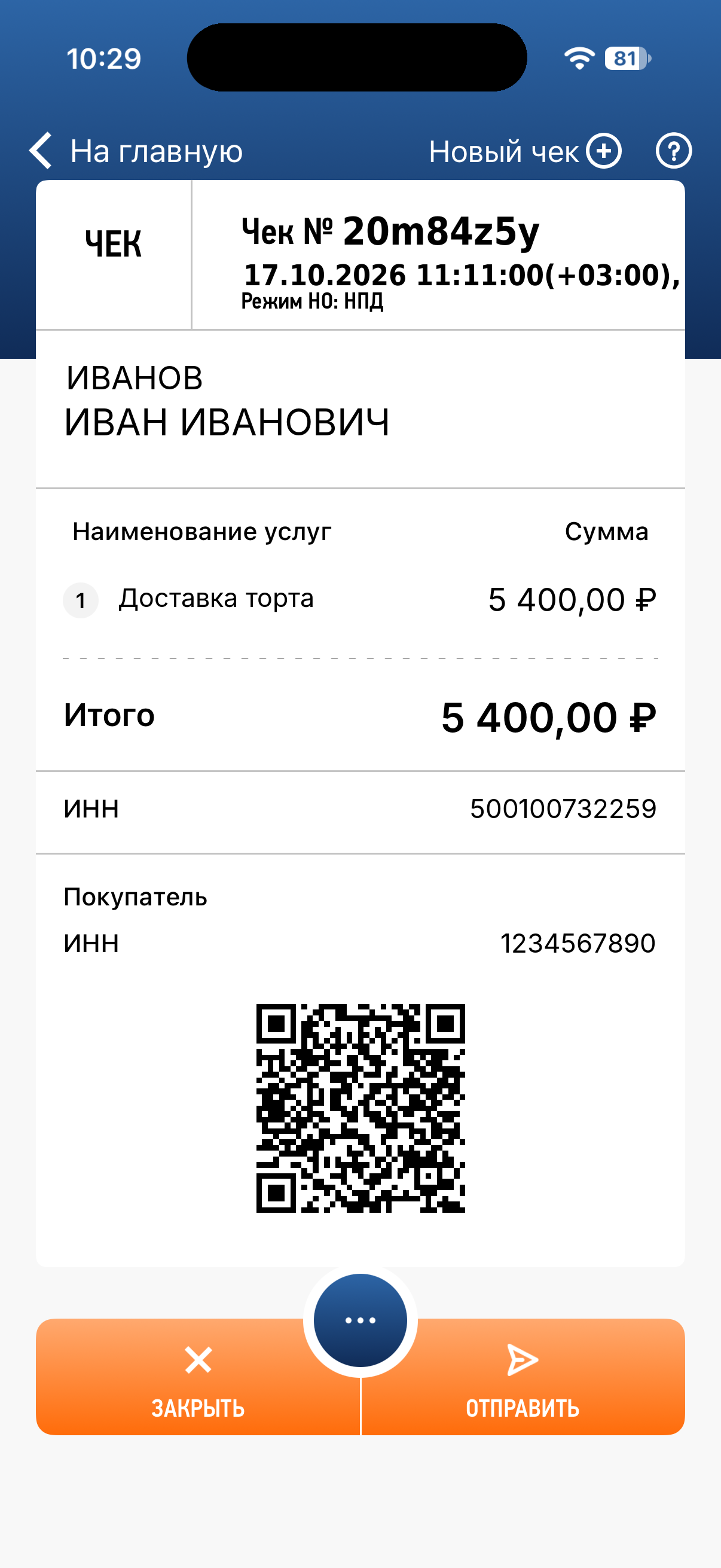
Чек выдан. Нажмите «Отправить» под чеком.
8Чек выдан. Нажмите «Отправить» под чеком.
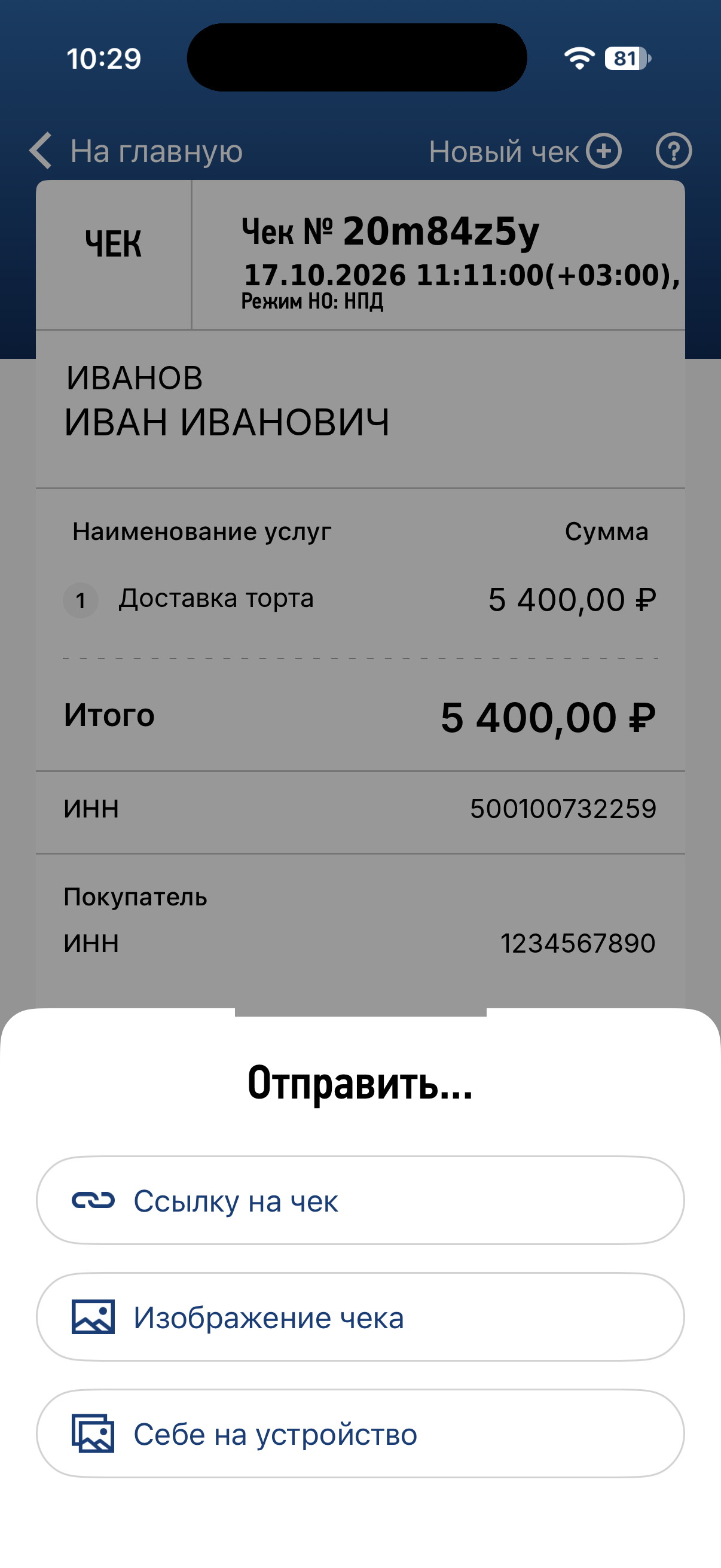
Выберите «Ссылку на чек» и скопируйте её.
9Выберите «Ссылку на чек» и скопируйте её.
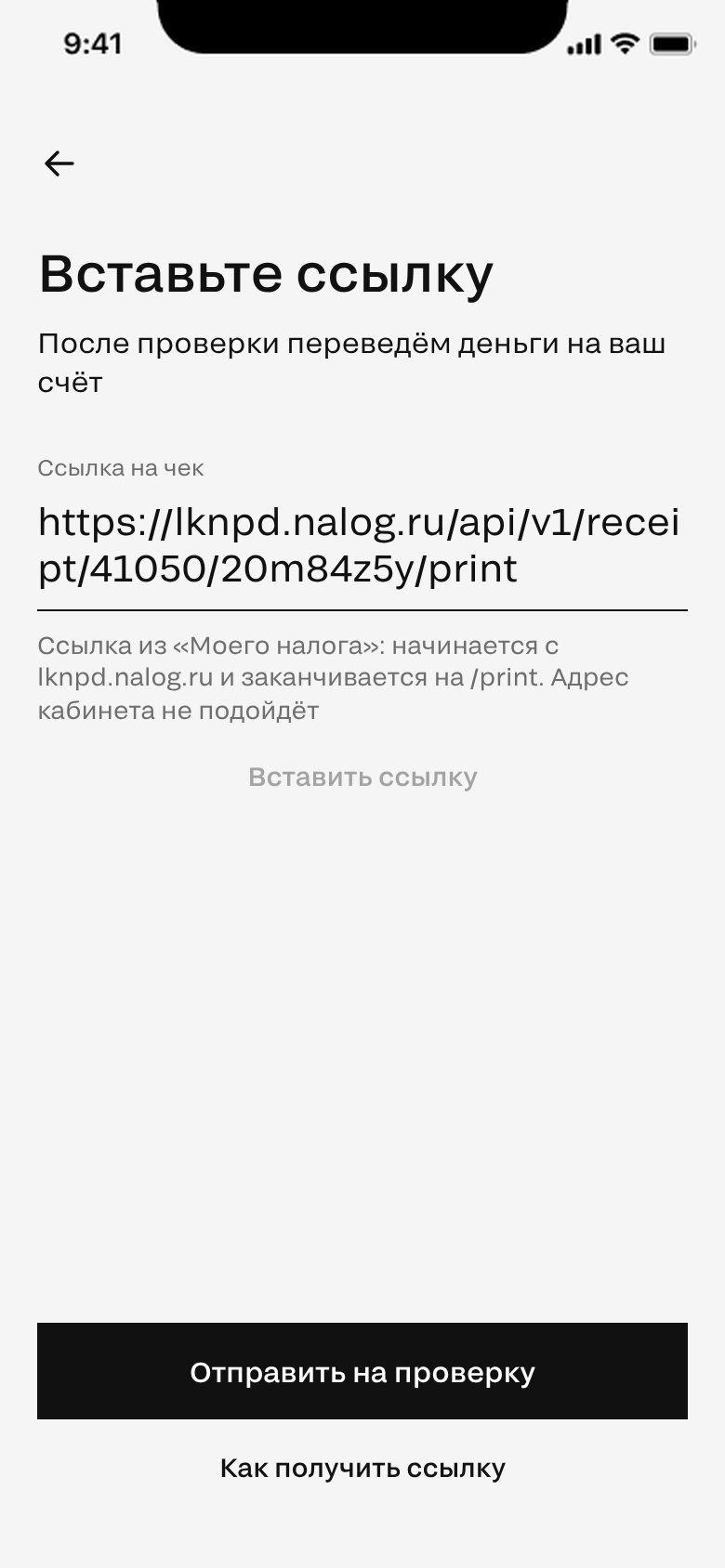
Вернитесь в Рокет Ворк: нажмите «Создал чек и скопировал ссылку», вставьте ссылку в поле и нажмите «Отправить на проверку».
10–11Вернитесь в Рокет Ворк: нажмите «Создал чек и скопировал ссылку», вставьте ссылку в поле и нажмите «Отправить на проверку».
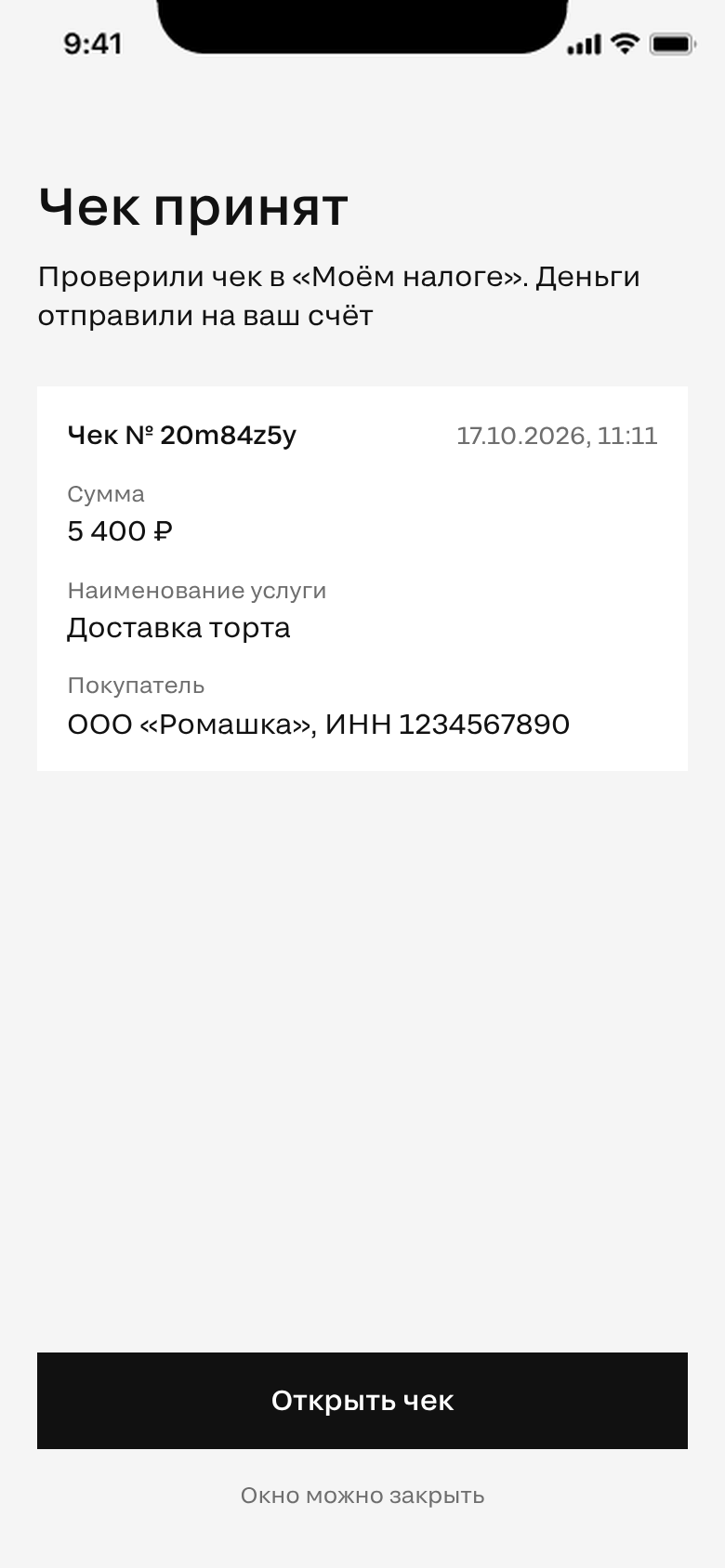
Готово. Проверка занимает до 10 минут, ждать на экране не нужно. Когда чек примем — переведём деньги.

Что дальше

Проверяем чек

Статус заказа после отправки. Обычно до 10 минут. Ничего делать не нужно.

Чек принят → Завершён

Деньги отправили на ваш счёт. Сумма выплаты — в карточке заказа, сам чек — в заказе, раздел «Документы».
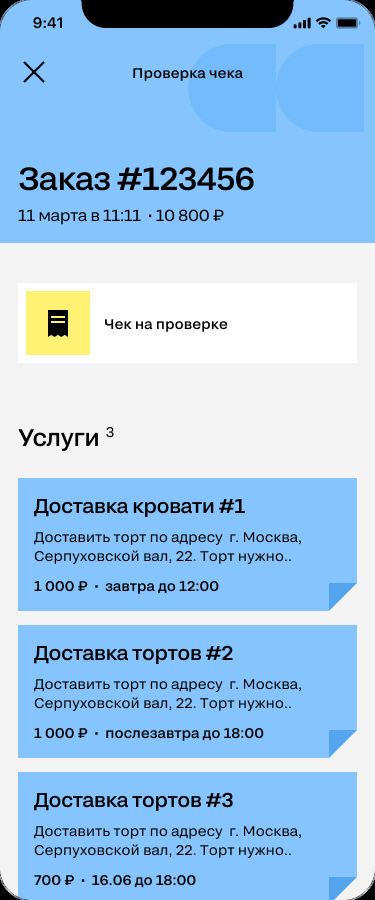
Чек и документы доступны в заказе.

Проблемы с чеком

Откройте заказ — там написано, что поправить. Чаще всего это ссылка не на тот чек или не на ту сумму. Если всё верно, а чек не принимают, напишите в поддержку — разберёмся вместе.

«Мой налог» у меня не установлен — это проблема?

Нет. Автоматический способ работает без приложения: нужен только номер, привязанный к «Моему налогу», и код из СМС.

Нужно ли создавать чек на каждый заказ?

Да, по закону самозанятый выдаёт чек при каждой оплате. Автоматический способ занимает около минуты.

Создал чек, но заказ всё ещё «Проверяем чек»

Проверка идёт до 10 минут. Второй чек создавать не нужно — доход посчитается дважды, и один чек придётся отменять.

Инструкция · октябрь 2026